Como somar horas no Excel, inclusive totais acima de 24 horas
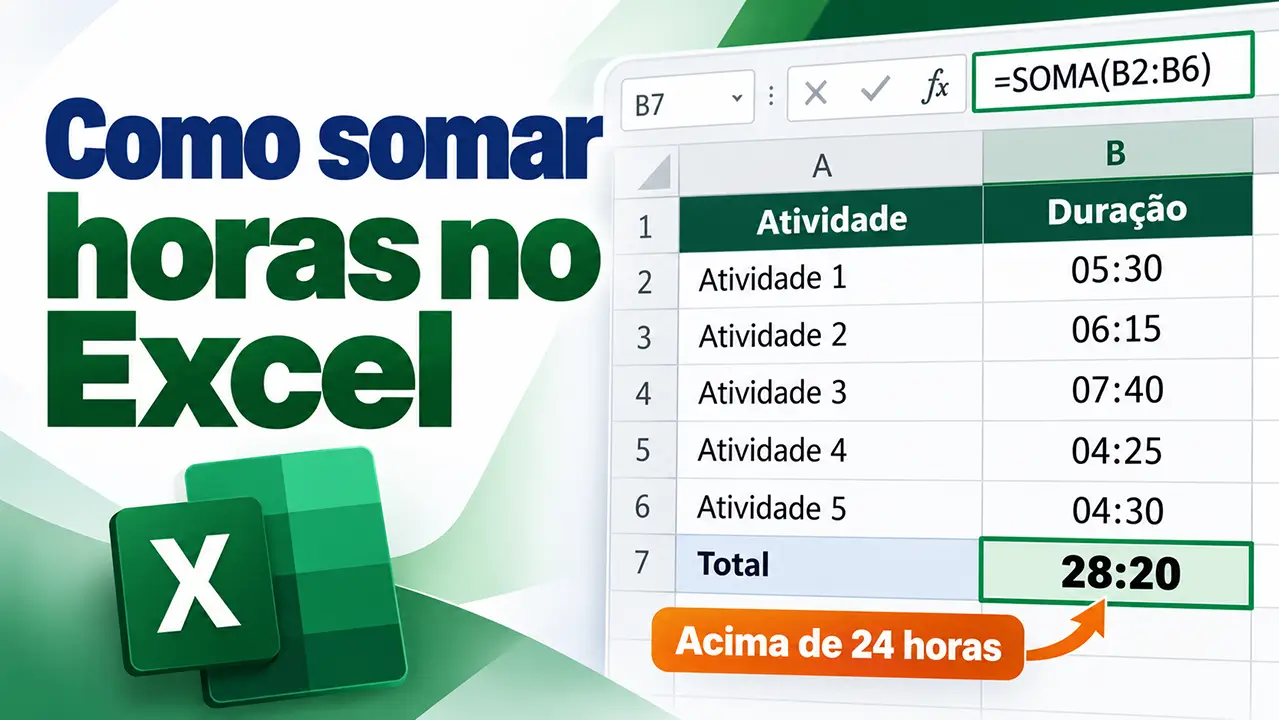
O Excel permite somar horas usando uma fórmula simples. Entretanto, quando o resultado ultrapassa 24 horas, a célula precisa receber uma formatação específica. Sem esse ajuste, um total de 28 horas e 20 minutos, por exemplo, pode aparecer como 04:20.
Neste guia, você aprenderá a inserir durações, criar a fórmula de soma e configurar a planilha para mostrar o total completo.
Como inserir horas corretamente no Excel
Digite cada duração utilizando dois pontos entre horas e minutos:
| Atividade | Duração |
| Atividade 1 | 05:30 |
| Atividade 2 | 06:15 |
| Atividade 3 | 07:40 |
| Atividade 4 | 04:25 |
| Atividade 5 | 04:30 |
O Excel normalmente reconhece valores como 05:30 e 06:15 como horários. Antes de calcular, confira se as células não estão formatadas como texto.
Você pode organizar o exemplo desta maneira:
- Digite as descrições das atividades nas células de A2 a A6.
- Digite as respectivas durações nas células de B2 a B6.
- Reserve a célula B7 para apresentar o total.
Fórmula para somar horas no Excel
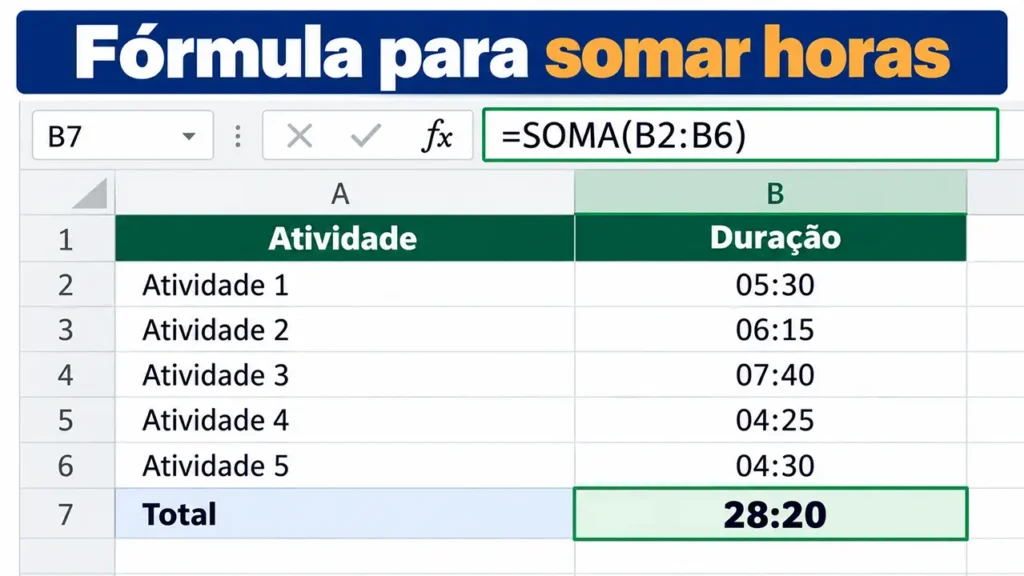
Na célula em que deseja mostrar o total, insira:
=SOMA(B2:B6)
Pressione Enter.
A função SOMA adiciona todos os valores encontrados entre as células B2 e B6. Ela também pode ser inserida pelo botão AutoSoma, disponível na guia Página Inicial ou Fórmulas.
Você também pode somar células individualmente:
=B2+B3+B4+B5+B6
As duas opções produzem o mesmo resultado, mas SOMA(B2:B6) é mais fácil de manter quando a planilha contém muitos registros.
Por que o Excel reinicia o total depois de 24 horas?
O Excel armazena horários como partes de um dia. Por isso, o valor 12:00 corresponde à metade de um dia e 06:00 corresponde a um quarto.
Quando uma célula usa o formato comum hh:mm, a exibição funciona como um relógio de 24 horas. Depois de chegar a 24:00, a contagem visual começa novamente em 00:00.
No exemplo anterior, a soma correta é:
28 horas e 20 minutos
Porém, a célula pode mostrar:
04:20
A fórmula não está errada. O Excel calculou o total, mas o formato da célula está mostrando apenas as horas restantes depois de completar um dia.
Como mostrar totais acima de 24 horas
Para exibir todas as horas acumuladas, use o formato personalizado [h]:mm.
No Excel para computador:
- Selecione a célula que contém o total.
- Clique nela com o botão direito.
- Escolha Formatar Células.
- Abra a categoria Personalizado.
- No campo Tipo, digite:
[h]:mm
- Clique em OK.
![Comparação dos formatos hh:mm e [h]:mm no Excel para exibir um total de 28 horas e 20 minutos.](https://calcuhoras.com/wp-content/uploads/2026/10/somar-horas-excel-acima-de-24.webp-1024x576.webp "Como somar horas no Excel, inclusive totais acima de 24 horas 3")
Agora, em vez de 04:20, o resultado será apresentado como:
28:20
Os colchetes impedem que a contagem das horas seja reiniciada depois de 24. A documentação da Microsoft também recomenda o formato [h]:mm:ss quando o resultado deve incluir segundos. Microsoft Support
Formatos que você pode usar
| Formato | Exemplo | Quando usar |
| h:mm | 4:20 | Horários ou durações inferiores a 24 horas |
| hh:mm | 04:20 | Horas com dois dígitos |
| [h]:mm | 28:20 | Total acumulado acima de 24 horas |
| [h]:mm:ss | 28:20:35 | Total com horas, minutos e segundos |
Para uma planilha de controle de atividades, o formato [h]:mm costuma ser suficiente.
Exemplo completo
Considere as seguintes durações:
| Célula | Valor |
| B2 | 05:30 |
| B3 | 06:15 |
| B4 | 07:40 |
| B5 | 04:25 |
| B6 | 04:30 |
Na célula B7, insira:
=SOMA(B2:B6)
A soma é 28:20.
Se a célula B7 mostrar 04:20, aplique o formato personalizado [h]:mm. Não é necessário alterar a fórmula.
Como transformar o total em horas decimais
Em algumas planilhas, o total precisa ser exibido como número decimal. Por exemplo:
07:30 = 7,5 horas
Como o Excel armazena horários como frações de um dia, multiplique o resultado por 24:
=SOMA(B2:B6)*24
Depois, formate a célula como Número, e não como horário.
No exemplo com total de 28:20, o resultado decimal será aproximadamente:
28,33
Esse valor significa 28 horas e um terço de hora. Como um terço de 60 minutos equivale a 20 minutos, 28,33 corresponde aproximadamente a 28:20.
Não aplique o formato [h]:mm nessa célula, pois a fórmula já converteu o resultado para um número decimal. A Microsoft também explica que a multiplicação por 24 é usada quando se deseja apresentar uma duração como total numérico de horas. Microsoft Support
Como adicionar novas linhas à soma
Se a fórmula atual for:
=SOMA(B2:B6)
e você adicionar uma duração na célula B7, ajuste o intervalo:
=SOMA(B2:B7)
Outra opção é transformar os dados em uma tabela:
- Selecione o intervalo preenchido.
- Pressione Ctrl + T.
- Confirme que a tabela possui cabeçalhos.
- Adicione uma linha de totais.
Uma tabela pode facilitar a inclusão de novas atividades sem a necessidade de ajustar manualmente todos os intervalos.
Problemas comuns ao somar horas
O resultado aparece como 00:00
Confira se as células contêm horários reconhecidos pelo Excel. Valores digitados com apóstrofo, espaços extras ou palavras podem ser armazenados como texto e ignorados pela fórmula.
Uma forma simples de identificar o problema é observar o alinhamento padrão:
- Números e horários geralmente aparecem alinhados à direita.
- Textos geralmente aparecem alinhados à esquerda.
O alinhamento pode ter sido alterado manualmente, portanto use essa verificação apenas como indicação inicial.
O total acima de 24 horas está incorreto
Se a fórmula estiver correta, selecione a célula do resultado e aplique:
[h]:mm
O uso de hh:mm não resolve esse problema, pois esse formato continua seguindo o ciclo de 24 horas.
A célula mostra um número decimal estranho
Isso pode acontecer quando a célula está no formato Geral ou Número. Se você deseja ver horas e minutos, altere o formato para:
[h]:mm
Algumas células não entram na soma
Verifique se os valores foram reconhecidos como horários. Se uma célula estiver como texto, digite novamente o valor no formato 05:30.
Os minutos aparecem como meses
Nos formatos personalizados do Excel, a posição do código m é importante. Para representar minutos, use-o imediatamente depois das horas, como em [h]:mm. Caso contrário, o programa pode interpretá-lo como mês. Microsoft Support
É possível fazer isso no Excel para a Web?
O Excel para a Web permite somar horários. Entretanto, segundo a documentação da Microsoft, a aplicação de formatos numéricos personalizados pode não estar disponível nessa versão.
Se você não encontrar a opção de inserir [h]:mm, abra a planilha no aplicativo Excel para computador, aplique o formato e salve o arquivo. Microsoft Support
Perguntas frequentes
Qual fórmula soma horas no Excel?
Use a função:
=SOMA(B2:B10)
Substitua B2:B10 pelo intervalo que contém suas durações.
Como somar horas no Excel e não voltar para zero?
Aplique o formato personalizado [h]:mm à célula do resultado. Os colchetes mantêm a contagem acumulada depois de 24 horas.
Qual é a diferença entre hh:mm e [h]:mm?
O formato hh:mm mostra um horário dentro do ciclo de 24 horas. Já [h]:mm mostra a duração total acumulada, mesmo quando ela ultrapassa 24 horas.
Como somar horas e obter um número decimal?
Multiplique a soma por 24:
=SOMA(B2:B10)*24
Depois, formate a célula como Número.
Preciso multiplicar a soma por 24?
Somente quando quiser o resultado em horas decimais. Para mostrar o total como horas e minutos, use a fórmula normal e aplique [h]:mm.
Calcule rapidamente sem montar uma planilha
Quando você precisa apenas somar algumas durações, pode usar a Calculadora de Horas. Para aprender o método manual e entender a relação entre horas e minutos, consulte também o guia sobre como calcular horas e minutos.